

СОДЕРЖАНИЕ
Как навсегда удалить электронные письма в приложении Gmail
Все вы, наверное, знаете, как удалить электронное письмо, но на всякий случай мы рассмотрим и это. Вы можете удалить одно или несколько писем сразу. Если вы хотите удалить одно электронное письмо, это можно сделать двумя способами. Во-первых, вы можете открыть список своих писем и нажать на изображение, указанное в левой части письма.
Если вы это сделаете, вы выберете это электронное письмо, так как на нем появится галочка. Оттуда вы можете либо удалить его, щелкнув значок корзины вверху, либо выбрать другие электронные письма, повторив процесс, а затем удалить их все.
Кроме того, вы можете открыть электронное письмо и затем нажать на значок корзины вверху. Разумеется, при этом будет удалено только открытое вами электронное письмо.
Теперь, чтобы навсегда удалить письмо, вам нужно открыть гамбургер-меню. Коснитесь трех горизонтальных линий в верхнем левом углу. Оттуда вам нужно выбрать опцию «Корзина» во всплывающем меню.
Откроется список ваших удаленных писем. Там вы увидите опцию «Очистить корзину сейчас», которая удалит все ваши электронные письма. В качестве альтернативы вы можете выбрать только некоторые из них и удалить их, как вы это делали изначально, но это удалит их из корзины и удалит их навсегда.
Удаление писем с почты Gmail
Способ No1
Схема действий полного удаления писем с почты, предусматривает следующие действия:
- входим в почтовый ящик Gmail

Почта Gmail
- выбираем опцию писем, которую желаете удалить: «Не сортированные», «Промо акции» и так далее

Выбираем опцию писем, которую желаете удалить: «Не сортированные», «Промо акции»
- нажимаете клавишу знака «Квадрат» (слева, вверху), выделяя все письма выбранной опции
- активизируйте строку «Выбрать все цепочки А в разделе В», А – количество всех писем, В – наименование опции, включающей письма
- нажмите значок «Корзина», письма удалятся в корзину
Примечание: В период месяца, письма из виртуальной корзины подлежат восстановлению.
Действие по полному очищению писем:
нажимаем клавишу «Очистить», удаляем почту из виртуальной корзины. Восстановление невозможно.
Точно также, можно удалить корреспонденцию, отмеченную специальным значком. Выберите нужную отметку письма, поставив галочку на пустом квадратике возле него, введите в активность клавишу «Удалить». Письма окажутся в корзине на месячный срок.

Удаление корреспонденции, отмеченной ярлыком
Способ No2
Схема для удаления почты от одного отправителя:
- войдите в почту Gmail
- впишите контакт – имя отправителя в поисковую строку
- нажмите клавишу «Переписка» и вам предоставится вся корреспонденция отправителя
- удаляйте письма, как указано в способах выше

Удаление почты одного отправителя
Способ No3
Схема изъятия всех непрочитанных писем:
- зайдя на почту, впишите специальный код в поисковую строку, активизировав функцию «Поиск»
- просмотрите открывшуюся страницу непрочитанной корреспонденции
- введите специальный код для поиска нужной корреспонденции (коды указаны ниже)
- найденные письма удалите, как было указано выше

Удаление непрочитанной корреспонденции при помощи функции «Поиск»и специального кода
Схема удаления корреспонденции при помощи функции «Поиск».
Функция помогает найти письма, принадлежащие к разным категориям: входящие, отмеченные ярлыком, письма конкретного отправителя, непрочитанные и так далее.
Команды кода поиска:
«Label», показ писем, имеющим данный ярлык
«To», покажет всю корреспонденцию отправленную, конкретному пользователю
«From», входящая корреспонденция от конкретного адресата

Схема удаления корреспонденции при помощи функции «Поиск» и командного кода
Примечание: Помните, команды поиска можно группировать, совмещать, ограничивая или расширяя зону поиска.
Удаление писем с почты Яндекс
Уничтожение корреспонденции, аналогично предыдущим способам работы с почтой.
Вариант No1
- входим на почту
- отмечаем галочкой письма
- нажимаем опцию «Удалить», отправляя их в папку «Удаленные»

Удаление корреспонденции с помощью соответствующей клавиши
Примечание: По истечении месяцы, письма будут удалены в автоматическом режиме из папки «Удаленные».
Вариант No2
- заходим на почту
- открываем папку файлов входной корреспонденции
- выделяем правой нажатой клавишей мышки письма
- после выделения писем, открывается меню справа, на котором есть клавиша «Удалить»

Удаление корреспонденции, выделяя группу писем правой клавишей мыши
Удаление писем с почты mail
Способ No1
Этот способ относится к быстрому варианту очищения от ненужных писем. Схема его следующая:
- входим в почту mail
- находим в меню папку «Спам»
- нажимаем клавишу «Очистить»
- вся входящая корреспонденция будет удалена

Удаление писем в папке «Спам»
Способ No2
- входим в почту
- подводим курсор мыши к папке «Входящие»
- открываем список разных направлений корреспонденции: входящие, отправленные, черновики, спам
- активизируем клавишу «Очистить», корреспонденция перейдет в корзину

Активность клавиши «Очистить» в папке «Входящие»
- активизируем нажатием опцию «Корзина»

Очищение ненужной почты в папке «Корзина» клавишей «Очистить»
- входим в «Корзину», очищаем письма в ней, нажав клавишу «Очистить» для окончательного удаления
Отзываем письма на почте Mail.Ru
Рассматриваемая возможность уникальна и отсутствует на большинстве почтовых сервисов, включая Mail.Ru. Отзыв писем можно реализовать только нестандартными методами.
Вариант 1: Отложенная отправка
В связи с отсутствием функции отзыва писем на почте Майл.Ру, единственной возможностью является отложенная отправка. При использовании данной функции сообщения будут отосланы с задержкой, в период которой пересылку можно будет отменить.
- Для реализации отложенной отправки необходимо нажать по специальному значку и выставить желаемое время отправки. Иначе задержка будет настроена автоматически.
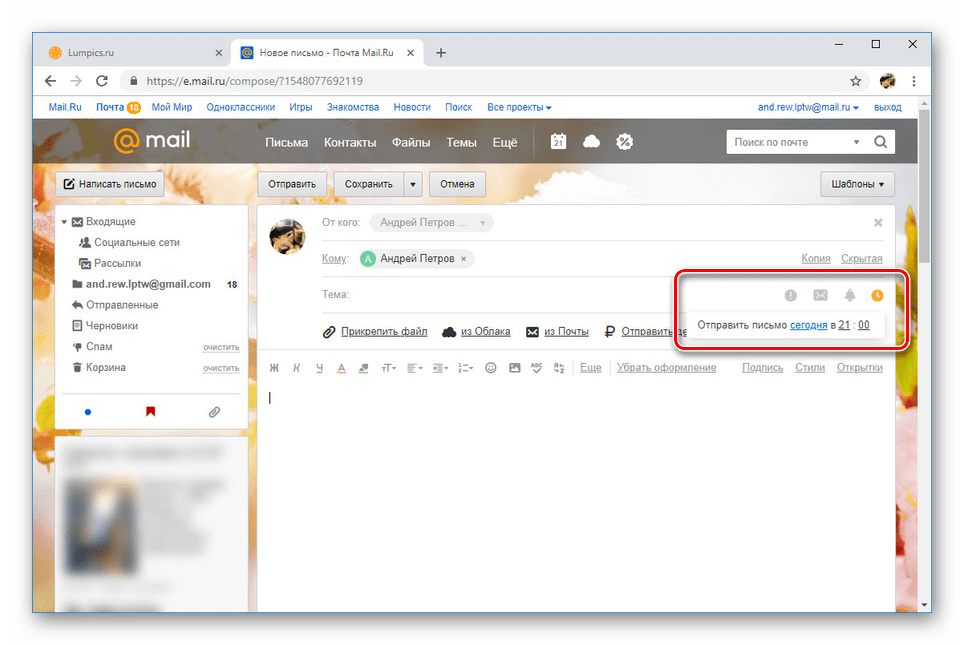
Если это сделать до начала редактирования, случайной отправки можно не опасаться.
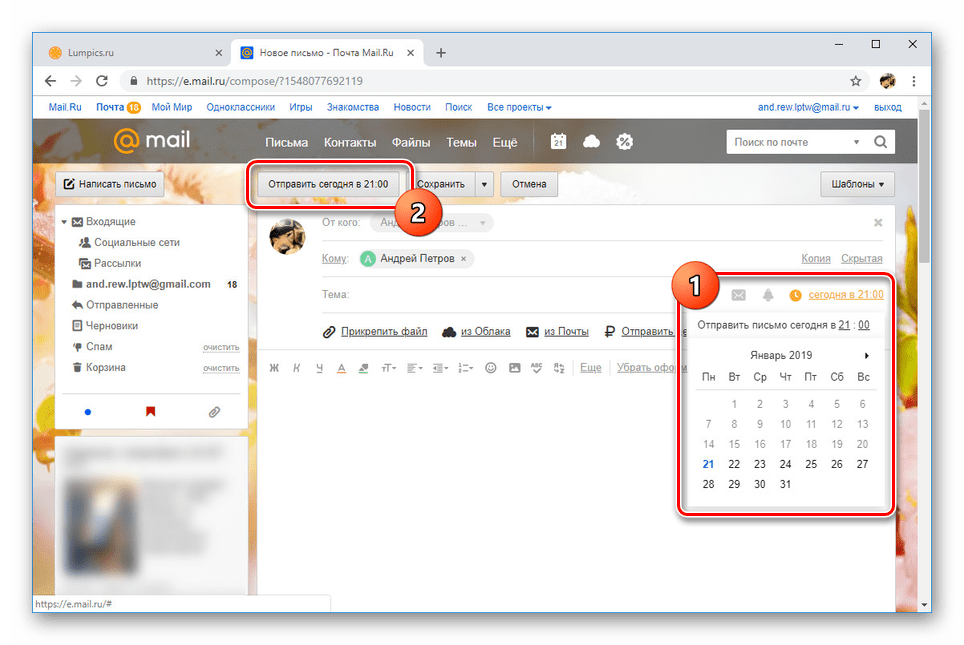
После отправки каждое письмо перемещается в раздел «Исходящие». Откройте его и выберите нужное сообщение.

В области редактирования письма снова нажмите на иконку отложенной отправки. Это переместит сообщение в «Черновики».
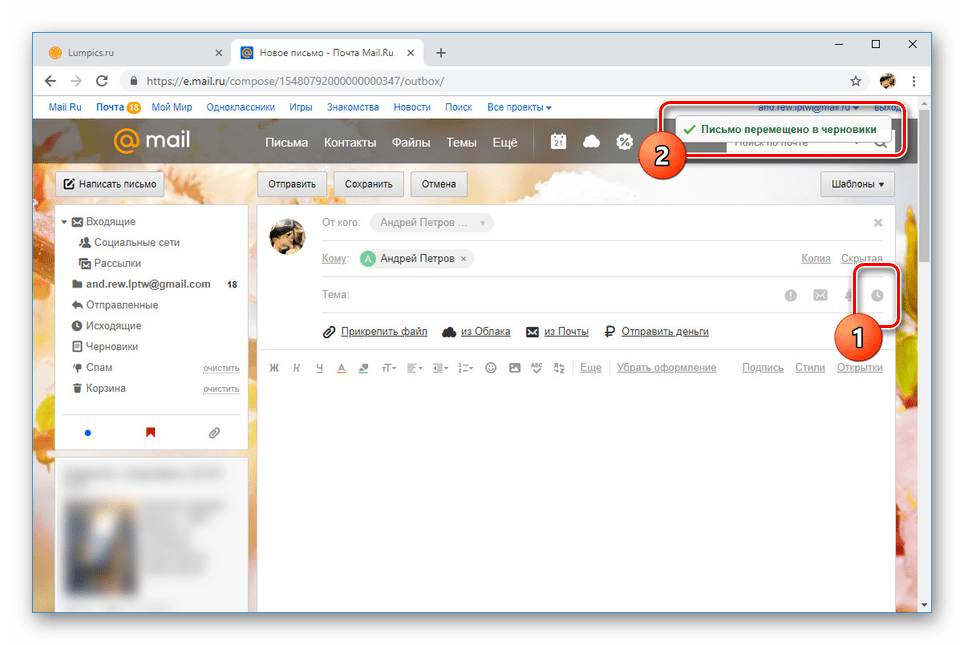
Рассмотренный метод является способом защиты, позволяющим отменить отправку при нежелательном прочтении письма получателем. К сожалению, иных способов без специального ПО не существует.
Вариант 2: Microsoft Outlook
Функция для удаления отправленных писем имеется в почтовом клиенте Microsoft Outlook для Windows. Данной программой поддерживают любые почтовые сервисы, включая Mail.Ru, без ущерба функционалу. Сначала необходимо добавить аккаунт через настройки.
- Разверните меню «Файл» на верхней панели и, находясь на вкладке «Сведения», нажмите кнопку «Добавить учетную запись».

Заполните поля, указав свое имя, адрес и пароль от ящика Mail.Ru. После этого воспользуйтесь кнопкой «Далее» в правом нижнем углу.

По завершении процедуры добавления на конечной странице отобразится соответствующее уведомление. Нажмите «Готово» для закрытия окна.

В дальнейшем возврат писем будет возможен только при соблюдении некоторых условиях, указанных нами в одной из статей на сайте. Дальнейшие действия также должны соответствовать описанному нами в этой инструкции.
- В разделе «Отправленные» найдите отзываемое письмо и дважды кликните по нему левой кнопкой мыши.
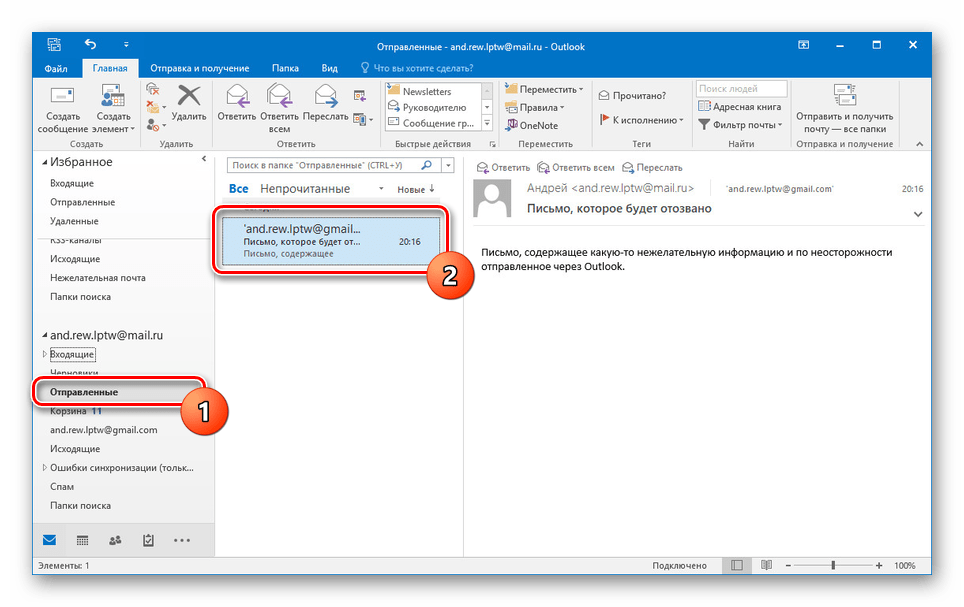
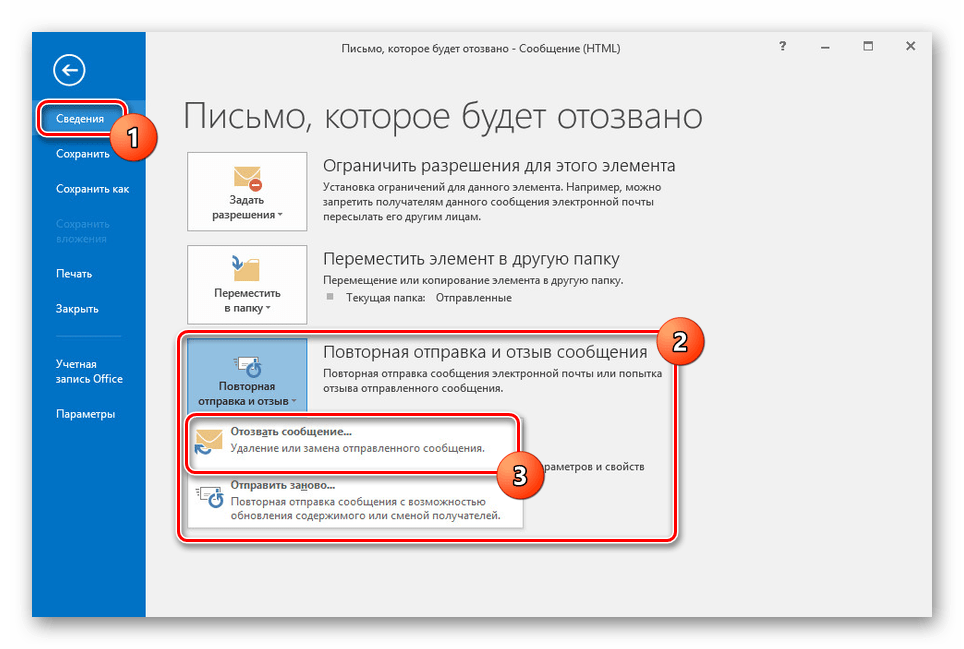
Нажмите «Файл» на верхней панели, перейдите к разделу «Сведения» и кликните по блоку «Повторная отправка и отзыв». Из выпадающего списка выберите «Отозвать сообщение…».
Через появившееся окно выберите режим удаления и нажмите «ОК».

В случае успеха вы получите уведомление. Однако наверняка узнать об успешном завершении процедуры не получится.

Этот метод наиболее действенный и удобный, если большинство ваших собеседников также пользуется рассмотренной программой. В противном случае усилия будут напрасны.
Удалить все письма от определенного отправителя в Gmail
Введите адрес электронной почты и пароль для доступа к учетной записи Gmail.
В верхнем правом углу вашей учетной записи вы увидите значок «Настройки» в форме шестеренки. Нажмите на значок.

Теперь, чтобы создать фильтр для сортировки всей электронной почты от определенного/определенного отправителя, нажмите « Фильтр и заблокируйте адреса ».

После этого нажмите кнопку Создать новый фильтр .
Введите адрес электронной почты отправителя в поле «Из поля», а меня в поле «В поле» и щелкните синий значок поиска.

Теперь выполните операцию поиска, нажав значок поиска на панели. В течение нескольких секунд полный список всей электронной почты с указанного адреса электронной почты был указан. Здесь вы можете просто выбрать все письма, которые хотите удалить, и в конце нажать значок Корзина , чтобы выбросить их в корзину.
Обратите внимание, что на странице, которую вы видите, содержится только 100 самых последних писем от отправителя. Если отправитель получит больше писем, они будут распределены по нескольким страницам.
Чтобы удалить их все за один раз, установите флажок «Выбрать», видимый рядом с папкой «Архив». После подтверждения действие выберет все 100 сообщений электронной почты на одной текущей странице без необходимости выбирать их по отдельности.

Действие также может подать звуковое предупреждение и отобразить сообщение: « Все 100 разговоров на этой странице выбраны. Выбрать все разговоры, которые соответствуют этому запросу «.
Чтобы выбрать все электронные письма, нажмите «… Выбрать все разговоры, которые соответствуют этому поиску ». Наконец, нажмите значок «Корзина».
Надеюсь, это поможет вам поддерживать чистоту входящих сообщений Gmail.
Как отозвать письмо в Gmail?
Если вы хотите вернуть отправленное письмо по электронной почте в Gmail, то у вас на это есть всего 5 секунд. Этого времени мало, так как не всегда можно сразу заметить, что письмо отправлено не тому адресату или вы случайно нажали Enter и, недописанное письмо, было отправлено.

Однако, временной интервал для отмены отправленного сообщения в Gmail можно увеличить. Для этого выполняем следующие действия:
- Заходим в почтовик. Нажимаем на шестеренку и кликаем «Настройки».

- Находим пункт «Отмена отправки» и выставляем максимальный временной интервал – 30 сек.

- Обязательно прокручиваем ползунок вниз и нажимаем на кнопку «Сохранить изменения», так как изменения автоматически не сохраняются.

- Теперь, отправив письмо, у вас будет 30 секунд для отмены отправки.
Обсуждение закрыто.